Formatando Texto
|
Comando |
Caminho |
|
Formatar Texto |
Texto Menu contextual |
O comando Formatar Texto permite modificar múltiplos atributos de texto em uma única janela de diálogo. Os atributos também podem ser alterados com vários comandos no menu Texto e na barra Exibir e na paleta Info de Objeto Alguns objetos têm a capacidade de selecionar a formatação da fonte ao definir os atributos do objeto.
A formatação pode ser aplicada a um bloco de Texto inteiro ou a caracteres e palavras selecionados. Se nenhum texto estiver selecionado, as configurações se tornarão os padrões para a ferramenta Texto.
Para aplicar rapidamente o mesmo conjunto de atributos de texto a vários objetos, configure um estilo de texto. Você pode aplicar o estilo de Texto a objetos diretamente ou pode atribuir o estilo de Texto a uma classe específica. Veja Usando estilos de Texto para detalhes.
Para formatar o Texto:
Para selecionar o Texto a ser alterado, siga um destes procedimentos:
Para formatar toda a caixa de texto, selecione o objeto de texto com a ferramenta Seleção.
Para formatar uma palavra, clique duas vezes no objeto de Texto para ativar o modo de edição; em seguida, clique duas vezes em qualquer lugar da palavra para destacá-la.
Para formatar uma linha, clique duas vezes no objeto de Texto para ativar o modo de edição; em seguida, clique três vezes em qualquer lugar da linha para destacá-lo.
Para formatar uma seção do Texto, clique duas vezes no objeto de Texto para ativar o modo de edição; em seguida, destaque o Texto desejado arrastando sobre ele.
Para sair do modo de edição de Texto quando o Texto estiver realçado, pressione a tecla Esc.
Depois de selecionar o texto, siga um destes procedimentos:
Selecione os atributos de Texto na barra Exibir.
No menu Texto, selecione o atributo do texto que deseja alterar.
Selecione os atributos de Texto na paleta Info de Objeto.
Selecionar o comando A janela de diálogo Formatar Texto é aberta.
Clique para exibir/ocultar parâmetrosClique para exibir/ocultar parâmetros
|
Parâmetro |
Descrição |
|
Estilo |
Exibe o estilo do item atualmente selecionado. Se vários itens com estilos diferentes forem selecionados, <Sem Estilo> será selecionado. Selecionar um estilo de marcador na lista; os parâmetros restantes mudam para corresponder às configurações desse estilo. Se você alterar qualquer um dos outros parâmetros após selecionar um estilo, o estilo será revertido para <Sem Estilo>. |
|
Salvar |
Abre a janela de diálogo Atribuir nome para salvar as configurações atuais como um novo estilo. Insira um nome para o estilo. O novo estilo é automaticamente atribuído à caneta sólida atual e à cor de preenchimento que são definidas como padrão para novos objetos na paleta Atributos. |
|
Fonte |
Exibe a fonte do item atualmente selecionado e lista todas as fontes instaladas disponíveis. Este campo fica em branco quando vários itens com fontes diferentes são selecionados. Selecione uma fonte na lista ou digite as primeiras letras da fonte desejada para destacar a correspondência mais próxima na lista. |
|
Tamanho |
Exibe o tamanho e a unidade de medida (pontos, milímetros ou polegadas) do item atualmente selecionado. Este campo fica em branco quando vários itens com diferentes tamanhos/unidades de medida são selecionados. Insira um tamanho e selecione uma medida de unidade (pontos, milímetros ou polegadas). |
|
Exibe o espaçamento entre linhas do item atualmente selecionado. Se vários itens com espaçamentos diferentes forem selecionados, Outro será selecionado. Selecione uma das opções de espaçamento padrão ou selecione De outros e especifique um tamanho e medida de unidade (pontos, milímetros ou polegadas) de sua preferência. |
|
|
Estilo da Fonte |
Exibe o estilo da fonte do item atualmente selecionado. Se vários itens forem selecionados e eles tiverem configurações diferentes para um estilo específico, a caixa de seleção exibe um estado indeterminado (um quadrado ou um traço). Especifique as opções desejadas. Superior e Inferior estão desabilitados quando todo o bloco de texto está selecionado. |
|
Alinhamento |
Exibe o alinhamento do item atualmente selecionado. Se vários itens com alinhamentos diferentes forem selecionados, os campos Alinhamento ficarão em branco. Especifique o alinhamento horizontal e vertical (em relação ao ponto de controle do Texto). |
|
Prévia |
Mostra a fonte, o tamanho e o estilo do Texto |
Os controles de Texto na barra de Visualização oferecem acesso fácil a fontes e opções de formatação.
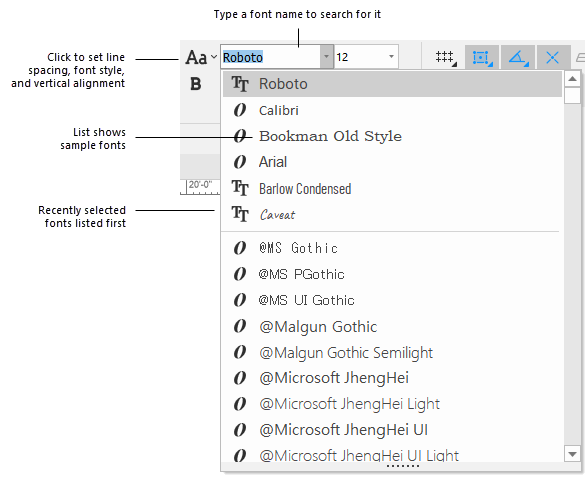
Lista de fontes recentes
|
Comando |
Caminho |
|
Fonte |
Texto |
As fontes usadas recentemente são armazenadas para acesso rápido. Quando você seleciona o comando, as oito fontes usadas mais recentemente são exibidas no topo da lista de fontes (com a fonte mais recente listada primeiro), seguidas por uma lista em ordem alfabética de todas as fontes disponíveis.
As listas de fontes no menu Exibir e na paleta Info de Objeto também mostram as fontes recentes.
Transferência de formatos com a ferramenta Conta-gotas
Use a ferramenta Conta gotas para copiar rapidamente formatos de texto de um objeto de texto e aplicá-los a outro objeto. Veja Transferindo Atributos.
